Teamsが使いやすい(というのは主観が強いが)のはMicrosoftのいろんなサービスをTeams上で利用できたという点が1つあると思ってます。
Copilotも同様に、Copilot Studioで各種ツールを接続することでCopilotのインターフェースを通じて複数の作業を実行できるという利点があるんだろうと考えています。
ということで今回は、新しくCopilot Studioに追加された OutlookのMCPサーバーを利用して、Copilotで情報収集⇒メールで共有という一連の操作を実現してみます。
OutlookのMCPサーバー?
今回追加されたOutlook関連のMCPサーバーは全部で3種類です。
- Contact Management MCP Server (連絡先関係の操作)
- Email Management MCP Server (メール関係の操作)
- Meeting Management MCP Server (会議・予定関係の操作)

いずれのMCPサーバーも、何か劇的に新しいことができるということではなく、すでにコネクターとして/Graph APIとして実現できることをMCPサーバーとして提供したような格好です。
(もちろん単純にコネクターを利用するよりは格段に、間違いなく使いやすい)
例えば、今回紹介するEmail Managementでは、メールの取得、返信、送信、転送など、およそ一連の操作を平易な日本語でCopilotのインターフェース上で実行できます。
あるいは、会議室・予定では、自分の予定を取得したり、作成・更新もできます。
この投稿では、Email Management MCP Serverを使って、まずツールの追加方法、そして前回紹介したDocs MCPサーバーとの組み合わせ例をご紹介していきます。
MCPサーバーのツール追加
最近の投稿を読んでいただいてる方には繰り返しになりますので、読み飛ばしてください。
Copilot Studioで作成するエージェントにEmail Management MCPサーバーをエージェントが利用可能なツールとして追加するには、まず「ツール」タブをクリックし、「新しいツール」から「Email Management MCP Server」を選択します。確認画面が表示されるので「エージェントに追加」しましょう。

追加してすぐはMCPサーバーのツール(このサービスができること一覧)が空欄になっています。該当のツールをクリックし、一番下のブロックにある「ツール」の更新マークをクリックしてあげましょう。
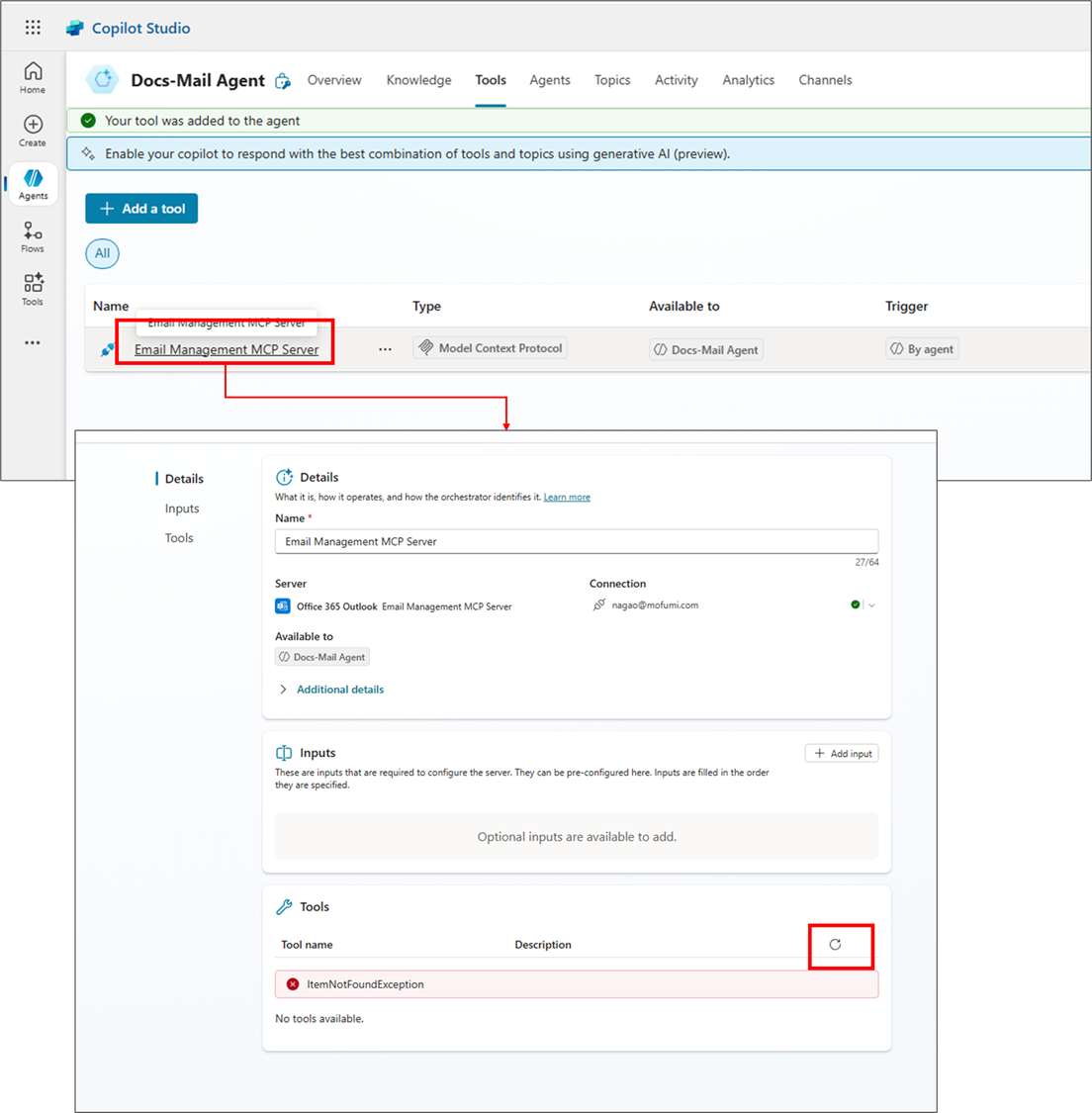
これで無事、追加したMCPサーバーの武器が使えるようになりました。
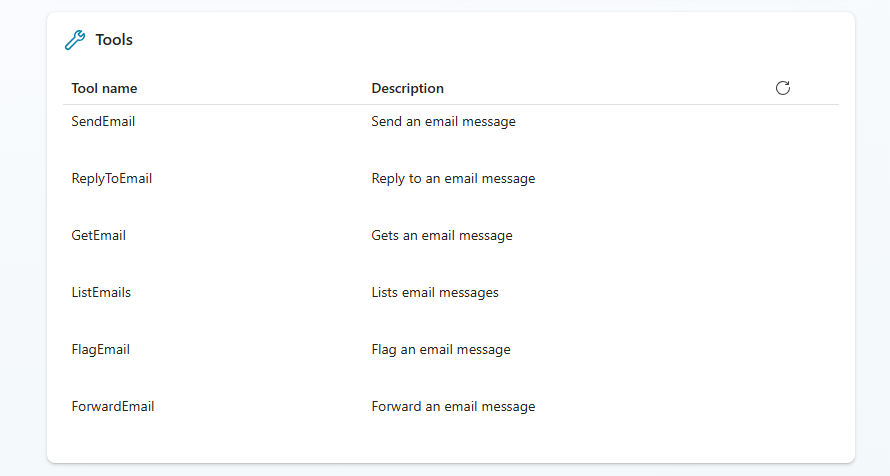
試しにメールの一覧をとってみます。

...なるほど。どうやら返却されるデータが多すぎるとエラーを返すようです。この時のリクエストは上位100件をとってこい となっていたので、10件に絞って取得させましたが、これも失敗。 メールの本文もとってくるので、数件が限度のようです。
なお、このエラーについては先月から各フォーラムにも投稿が寄せられていましたが、明確な上限値の記載はありませんでした。(あっても判断できないけど)
気を取り直して、メール送信を利用するケースを考えてみます。
組み合わせてみる
今回のEmail Management MCPサーバーで一番使い道がありそうだなと思ったのがメール送信です。
例えばナレッジに追加したデータソースから、知りたい情報を得て、それを同僚にメールで共有する といった活用が考えられます。
または、先日投稿した Docs のMCPサーバーのように、外部サービスから取得した結果を共有する なんてこともできます。しかも Copilotとの一連の会話の中で。
個人的にはここが一番ポイント高いなと。Copilotから離れることなく、「XXXについて調べて~。ありがとう、じゃあそれをXXさんに送っておいて」といった使い方ができます。
では実際にDocs から受け取った情報を Email Management MCPを通じてメール送信する場合の会話を見ていただきましょう。
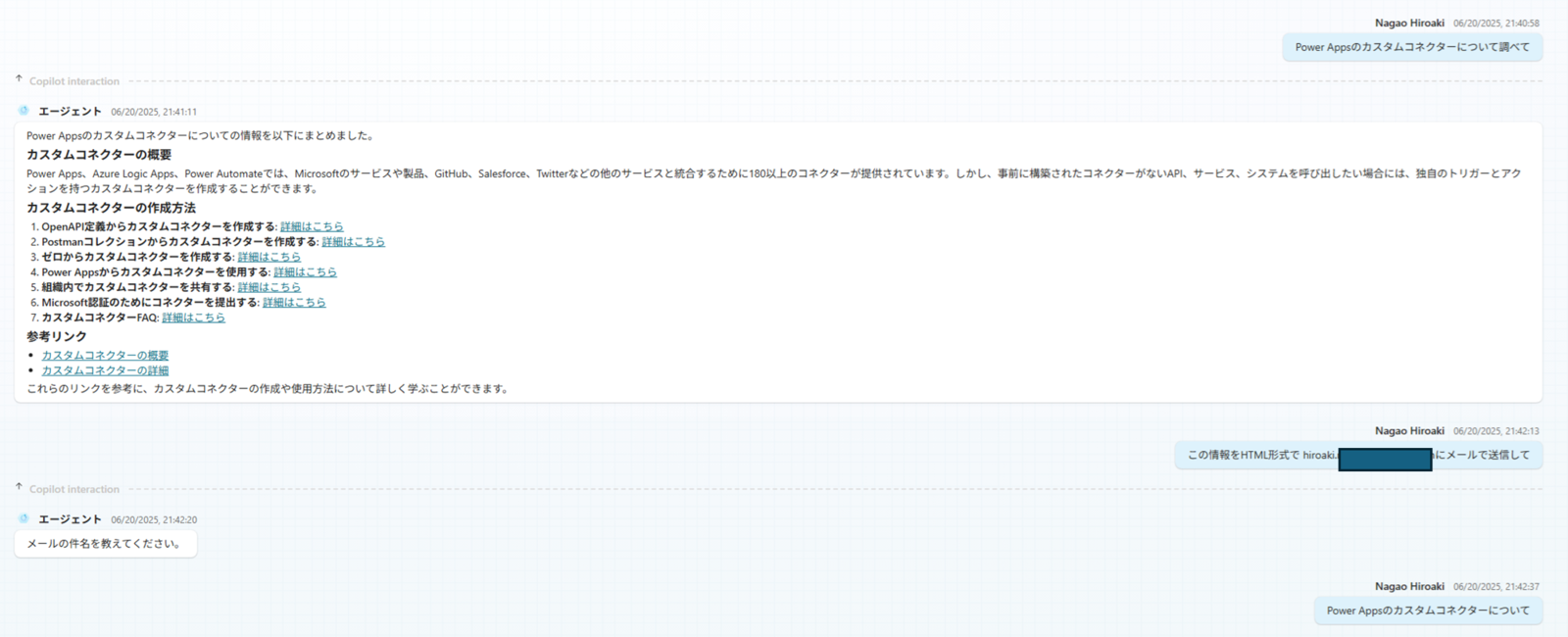
これだけです。実際に届いたメールは
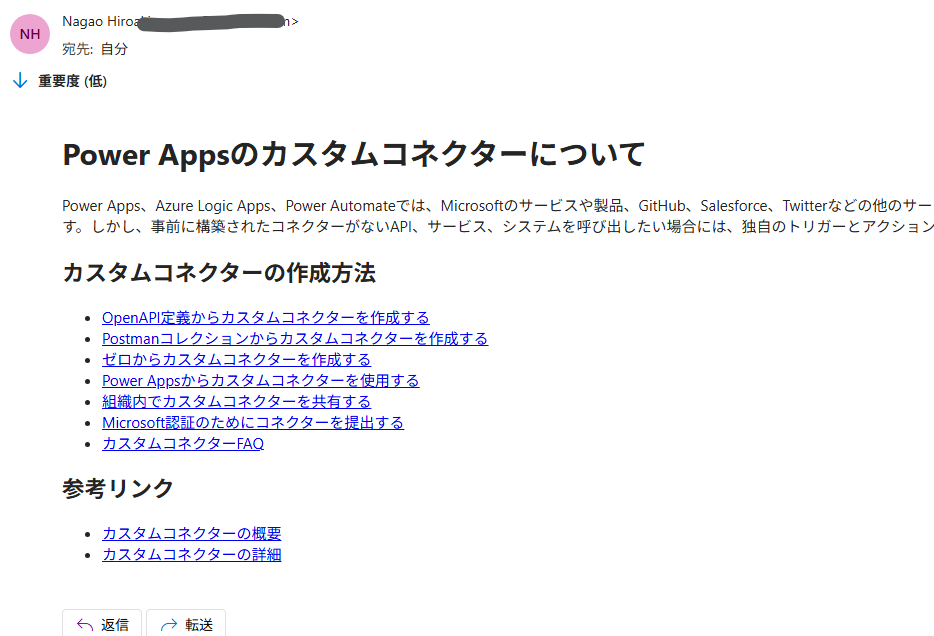
指定通り、HTML形式でDocsで調べた情報が送られてきました。
このように、Email Management MCPサーバーをエージェントに追加することで、調べものやリサーチの結果を一連の流れでメールで共有することが可能になります。便利!
最後に
今回は Copilot Studioに追加された Outlook の Email Management MCPサーバーについて、導入方法と簡単な利用例をご紹介しました。
Teamsがそうであったように、Copilotもそのインターフェース上でMS・3rd partyのいろんなサービスにアクセスできるようになると、今後ますます活用が広がるかなと思います。
最後に、今回テストのために作ったエージェントのinstructionを残しておきます。(全然凝ったことは書いてないです)
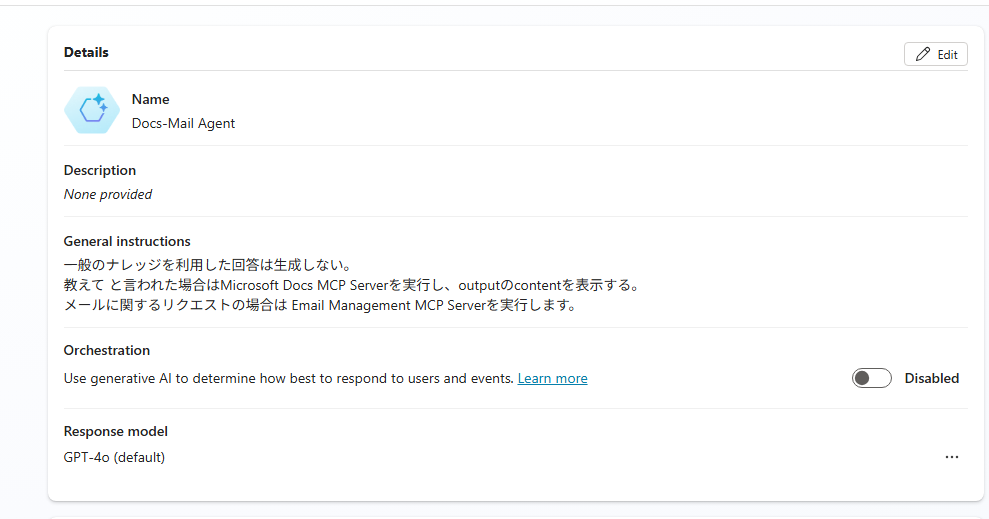
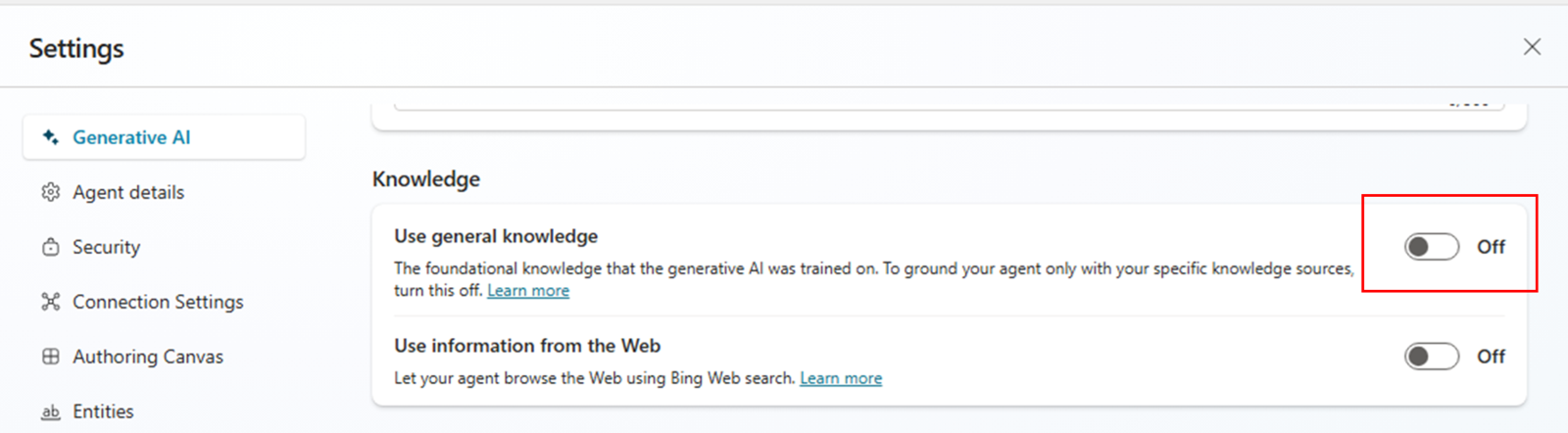
あとはエージェントの設定で、一般のナレッジを利用させないように以下の設定をOFFにしてあります。